Fare un backup del sito WordPress vuol dire realizzare una copia di sicurezza del portale. Non puoi sapere cosa succede nel CMS, un aggiornamento eseguito male o un attacco esterno che mira a danneggiare il lavoro. Insomma, non puoi correre rischi: devi eseguire un backup completo.

Quali sono le procedure? Ci sono soluzioni differenti per fare backup di WordPress e ripristinare il dump del database, ecco perché devi valutare diverse possibilità. In ogni caso la base di partenza è questa: mai iniziare un progetto web senza la possibilità di mettere al sicuro il tuo operato.
Con il termine backup si intendono tutte le operazioni che ti permettono di mettere al sicuro i dati, i file e i contenuti del sito web. Questa operazione è necessaria quando si effettuano aggiornamenti importanti della struttura. Quando devi aggiornare componenti come il tema WordPress, ad esempio, o caricare una nuova versione del CMS. Quindi il backup è indispensabile.
È indispensabile perché ti consente di tornare indietro in una determinata condizione eliminando tutte le modifiche effettuate. Calcola che si può fare anche il dump del database su WordPress per recuperare non solo l’estetica e i contenuti ma anche le tabelle dati del tuo sito internet.
Ogni modifica importante del sito web dovrebbe essere preceduta da un backup completo e automatico di WordPress, dal salvare i file in una cartella in locale o in cloud per fare in modo che, all’occorrenza, puoi ripristinare il tutto. In realtà il backup di un sito web o di un blog non si effettua solo nel caso in cui ci siano problemi o danni al sito, ma anche per avere traccia di eventuali passaggi e tornare indietro per recuperare vecchie versioni.
Poter fare un backup WordPress completo è fondamentale dopo le modifiche importanti o aggiornamenti di diverse versioni di plugin, temi e CMS. Se dopo una modifica ti ritrovi con la schermata bianca su WordPress, e la dashboard interna è inaccessibile, il backup ti salva e ti riporta indietro.
Da leggere: backup orario in automatico per server dedicati, VPS e cloud hosting
Puoi parlare di backup completo quando metti al sicuro tutti gli elementi della cartella interessata, mentre il backup differenziale replica i file creati e/o modificati dall’ultima copia integrale. Poi c’è la versione incrementale che duplica i file salvati dall’ultimo backup totale e i file che sono stati cambiati.
Inoltre ci sono differenze relative per i tempi. Di solito si parla di backup giornaliero, ogni 24 ore si crea una copia di ciò che vuoi mettere al sicuro. Ma non è l’unica opzione, ci sono anche backup orari che rispondono alle necessità di chi fa modifiche importanti al sito all’interno della giornata.
Dal nostro punto di vista è importante chiarire un punto: fare un backup di WordPress è troppo importante per lasciare questa operazione al caso. Oggi, con l’hosting preinstallato di Serverplan puoi fare in modo che tutto sia automatizzato grazie al backup di sicurezza ogni 24 ore.
Inoltre, con le versioni enterprise puoi gestire in automatico questa operazione con un singolo click. Così se devi installare un tema o fare modifiche importanti puoi creare la tua copia di sicurezza in autonomia, ma sempre con la sicurezza di Serverplan che cura il processo al posto tuo.
Il backup è fondamentale quando vuoi ripristinare completamente il tuo lavoro online. Però esistono modi differenti per portare a termine quest’operazione. Quale preferire? Ecco alcuni metodi per effettuare un backup WordPress completo o parziale in totale sicurezza.
Puoi fare un backup manuale di WordPress quando tutti gli altri metodi sono inefficaci. Questo significa raggiungere il tuo spazio hosting con l’FTP e scaricare la cartella con tutti i file del sito web. Ad esempio puoi fare tutto questo con un programma FTP come Filezilla.
Come faccio il backup del mio sito WordPress con FTP? Una volta entrato con le credenziali che ti ha fornito il provider puoi andare sulla cartella public, cliccare tasto destro del mouse e scaricare con il comando specifico. Attendi il tempo necessario e salva sul desktop la cartella: ora hai un backup di tutti i file, compresi i media. Ma non del database. Quindi devi correre ai ripari ed eseguire una copia del database del sito WordPress.
Il dump di un database è un file che racchiude il relativo contenuto e la sua struttura. Quindi è un elemento decisivo per salvare il tuo sito WordPress. Avere la possibilità di eseguire un dump del database attraverso MySQL è importante perché ti consente di salvare il cuore operativo del tuo portale internet. Mentre con l’FTP metti al sicuro i file qui permetti di fare il backup delle tabelle dati che permettono a WordPress di essere operativo.
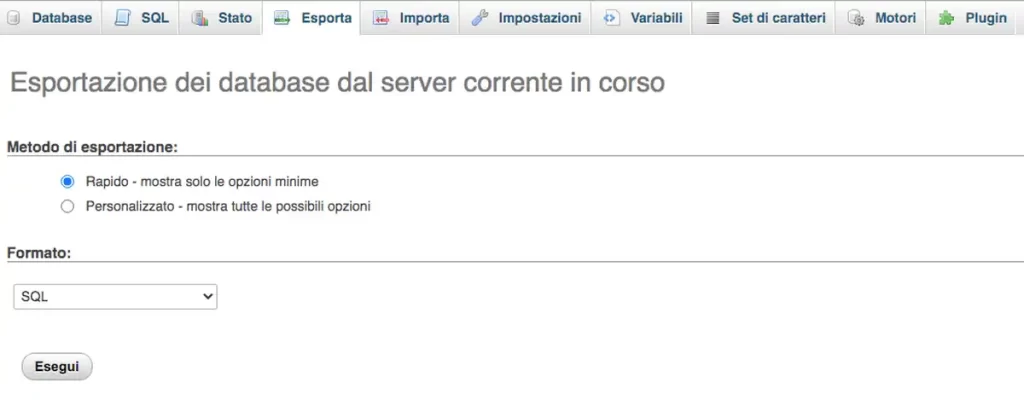
Come ottenere una copia dump del tuo database? Vai su cPanel e poi nella sezione PHPMyAdmin. Il link Esporta scarica i database dal server corrente in corso: se non hai particolari esigenze puoi fare esportazione del file dump WordPress in modalità rapida e salvando il file in SQL. Per ripristinare in contemporanea sia il file dell’FTP che il dumb del database WordPress puoi andare nella sezione backup di cPanel dove trovi i comandi specifici.
Altro metodo veloce e sicuro per fare un backup completo di WordPress: sempre dal cPanel vai nella sezione specifica per gestire i file e trovi due voci dedicate al ripristino delle condizioni di partenza. Io di solito scelgo Backup guidato: bastano pochi click per scaricare l’intera struttura del sito web.
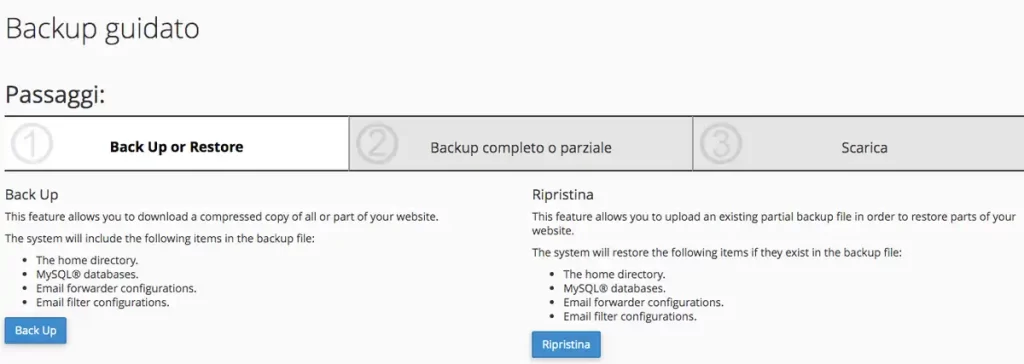
Ovviamente puoi fare anche un backup parziale se ne hai la necessità. Con quello completo ottieni con un’unica operazione la cartella directory, il database e il backup dell’account email. Quindi non manca niente all’appello: puoi ripristinare in modo semplice e lineare il tuo sito web su WordPress
Uno dei metodi migliori per fare il backup del blog: sfruttare i plugin WordPress che mettono a disposizione un sistema semplice e affidabile per avere una copia quotidiana del tuo sito web. Ma quali sono i migliori plugin per fare backup del sito? Se usi questo CMS hai solo l’imbarazzo della scelta.
Questa è solo una selezione. Se vuoi scoprire tutti i plugin per un backup completo di WordPress puoi andare nella sezione dedicata dell’archivio per le estensioni del CMS: c’è praticamente tutto quello che ti occorre. In ogni caso qui hai un approfondimento dedicato ai plugin backup di WordPress.
Ci sono molti plugin per effettuare un backup del sito ma il primo passo da fare è quello che riguarda la scelta dell’hosting WordPress. Perché un servizio di qualità dovrebbe avere una copia giornaliera inclusa nel prezzo, come opzione base. Proprio come facciamo con tutti i nostri hosting:
Hai esigenze specifiche? Vuoi qualcosa di più per le modifiche al tuo sito web? A volte le necessità sono importanti e non possono essere perse a causa di un intervento errato o un problema di linea. Per questo hai bisogno di un backup orario, capace di salvare i dati su server Dell Poweredge.
Vogliamo parlare della sicurezza del backup WordPress gestito dal tuo provider? La procedura seguita da Serverplan è fondamentale: infatti, le copie dei siti web sono al sicuro e ospitate in una network zone del data center diversa da quella dei server di produzione. Così i file sono sempre protetti.
Da leggere: come mettere WordPress in manutenzione
Affidati alla competenza di un hosting professionale. Può sembrare difficile creare un backup del sito WordPress, ma con Serverplan non devi occuparti di nulla. hai a disposizione un backup giornaliero . per alcuni prodotti orario – con possibilità di restore del singolo file o dell’intero account, in base alla necessità. E con i nuovi piani WordPress enterprise hai la possibilità di effettuare un backup con un click, in qualunque momento.
Con un hosting WordPress preinstallato e gestito di Serverplan hai un sistema di backup automatico che ti garantisce sempre la sicurezza di una copia nel tuo spazio personale del sito web, del database e della posta. Quindi sei in una botte di ferro. Tutto ciò non incide sulle risorse hosting. Con questi hosting Wp puoi effettuare il restore dell’intero sito o dei singoli file in autonomia ma se vuoi delegare a noi l’operazione saremo felici di aiutarti.
Hosting gestito: veloce, affidabile, performante