Può capitare in diverse occasioni di dover creare un link per condividere un file e permettere a qualcuno, un collega o un cliente o il lettore del sito web, di scaricare un documento. L’esigenza è proprio questa.

Devi permettere ad altre persone di raggiungere e fare download di un PDF o a un file Word, o magari Excel cliccando un collegamento ipertestuale. Non è difficile, puoi creare dei link composti da semplice URL da condividere via email o anche utilizzare il codice HTML per rendere cliccabile un link su una pagina web. Quante volte, ad esempio, sul tuo portale WordPress hai dovuto condividere un file con i lettori? Oggi ti spiego come fare.
Argomenti
Prima di spiegarti come creare un link per scaricare o leggere un file è giusto dare alcune indicazioni. Per completare questo lavoro il contenuto che vuoi condividere con collegamento ipertestuale deve essere online. Quindi caricato su un server.
Quando condividi un documento e lo invii attraverso l’email, lo carichi come allegato e lo mandi al destinatario.
Così, se vuoi creare un link a un file devi fare in modo che il contenuto sia in rete. Può essere pubblico o privato, in base alle esigenze: nel primo caso, potrebbe essere anche indicizzabile da Google ma sarà raggiungibile da tutti quelli che hanno l’URL di sharing; nel secondo caso solo da chi preferisci.
Esistono diversi strumenti online, gratuiti e a pagamento, che ti consentono di caricare un file e creare il link pubblico o privato per inviare quello che serve ai tuoi contatti. Una delle soluzioni fondamentali è Google Drive: hai a disposizione un bel po’ di spazio gratuito per fare l’upload dei tuoi contenuti.
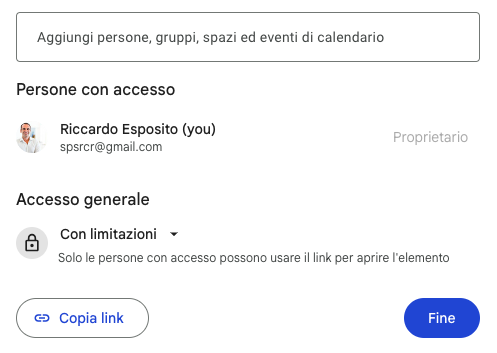
E con una semplice impostazione del singolo file o delle cartelle generali puoi rendere i file condivisibili con un link. Non solo, il contenuto può essere condiviso con alcune persone (serve il contatto gmail) o del tutto pubblico e raggiungibile da chiunque. Può essere perfino indicizzato su Google.
Un altro tema fondamentale per condividere un link di un file sul web: creare un collegamento ipertestuale su una pagina internet. Così come colleghi l’anchor text a un altro documento online, allo stesso modo permetti di raggiungere file, PDF e fogli di calcolo. Se stai lavorando su WordPress, magari installato già sull’hosting Serverplan, devi sapere che hai la possibilità di caricare media con diversa estensione
PDF è il più usato e caricato ma puoi sfruttare anche tutto l’apparato di Microsoft Office – DOC, DOCX, PPT, PPTX, XLS, XLSX – di OpenDocument – ODT, ODS, ODP – e di Apple iWork come PAGES, NUMBERS, KEY.
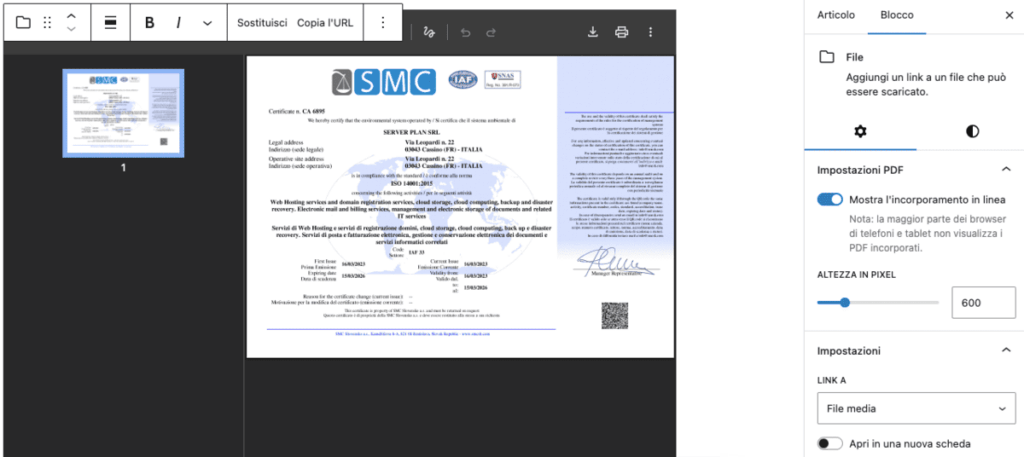
Per caricare i file sul server e creare il link puoi procedere in modi diversi. Il più semplice: utilizzare il blocco media che ti permette di fare l’upload del file e creare un link con call to action per il download ma anche finestra di preview per far sfogliare il file direttamente nel frontend. Una sorpresa?
Basta trascinare il file nell’editor per attivare automaticamente questo blocco che puoi personalizzare con la sidebar a destra, decidendo ad esempio di eliminare l’incorporamento con lettore o personalizzare il bottone.
Ricorda che, in ogni caso, puoi creare un link a un documento o un file anche con il metodo più semplice: inserisci l’URL assoluto del documento nel codice. Proprio come fai quando devi mettere un qualsiasi link su WordPress. Ecco un esempio di codice HTML per creare link di un file:
<a href="https://www.esempio.it/url-file.pdf">Scarica il file (2 Mb)</a>Come puoi ben vedere, non si tratta di fare grandi evoluzioni lato codice per linkare un file o un documento. Ricorda che è buona regola in termini di UX indicare il peso tra parentesi e aggiungere il parametro download per fare in modo che l’utente scarichi il file al click di collegamento ipertestuale.
Da leggere: Link MAILTO, come creare un link per email
Per creare il link di un file su un sito o un blog WordPress puoi utilizzare una serie di plugin che ti semplificano la vita. Soprattutto se vuoi creare una pagina dedicata come una sezione FAQ, una Knowledge per informare gli utenti o una rassegna stampa in cui deve essere possibile cliccare e scaricare un gran numero di file.
Spesso, si deve proprio avere la possibilità di creare un database organizzato con link ai file per la consultazione – magari in sezioni private. PDF Poster è uno dei plugin più interessanti per la gestione dei documenti sul sito web perché ti permette di incorporare documenti, brochure, ebook, file aziendali o portfolio in post, pagine, widget WordPress. PDF.js Viewer è un altro plugin per embeddare e gestire il download di molti documenti ma se cerchi una soluzione per creare e scaricare il PDF di un articolo puoi utilizzare PDF & Print by BestWebSoft.