La soluzione è semplice: per caricare immagini formato WebP su WordPress e utilizzare questo nuovo formato basta aggiornare alla versione 5.8. Dal 20 giugno 2021, infatti, questo CMS accetta il formato WebP e permette di caricare questi file come un qualsiasi JPG o PNG.
Un passo in avanti per chi lavora ogni giorno sull’ottimizzazione file immagine per velocizzare il sito web. Nel lavoro di Web Performance, infatti, l’opera di riduzione peso delle foto è centrale dato che i contenuti multimediali rappresentano di solito il peso massimo da affrontare.
Ne sa qualcosa chi lavora con i Core Web Vitals e, in particolar modo, con i Largest Contentful Paint. Ma con WordPress 5.8 è possibile caricare con un click immagini formato WebP. Cosa sapere in più? Ecco una serie di consigli per attivare questo formato ultra-compresso.
Questa estensione rappresenta una compressione lossless o lossy di Google per ottenere un formato di file multimediale, nello specifico per foto e immagini, che consente di ridurre drasticamente (circa il 30% in meno) il peso del contenuto. Un processo importante dato che, come suggerisce anche il Web Almanac 2020, le risorse più impegnative sono proprio le immagini.
Quindi è qui che conviene intervenire, e Google da anni combatte per aiutare i webmaster a ottenere risultati migliori. Per questo, come avviene per AMP, preme per l’adozione di WebP.
Da leggere: cos’è il rel=”canonical” e a cosa serve
All’inizio della sua avventura, il formato WebP ha incontrato qualche difficoltà. Infatti non era compatibile con alcuni programmi e in particolar modo con i browser Mac. Ora, come puoi vedere anche dalla timeline in basso e presa dal sito web caniuse.com/webp, c’è una grande disponibilità ad accettare il formato di compressione in questione.
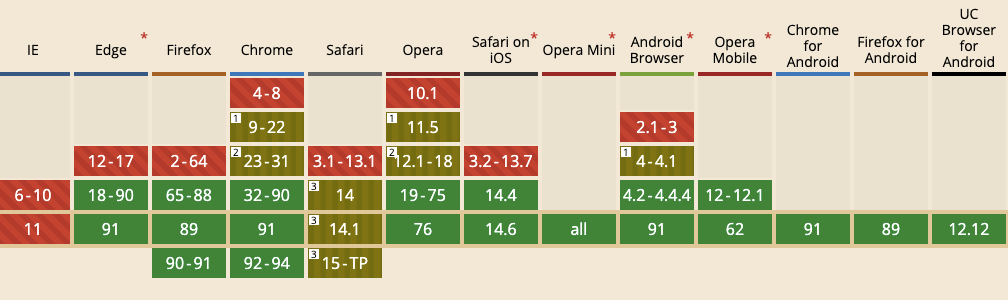
Le foto caricate sulle pagine in formato WebP non si vedevano. Fortunatamente l’impasse è stato superato e oggi abbiamo massima disponibilità su Chrome, Opera, Mozilla Firefox e Microsoft Edge (successore di Explorer). Safari accoglie il formato WebP da iOS 14 e macOS Big Sur, quindi si presuppone che saranno superati i problemi di compatibilità nel tempo.
Prima di capire come caricare un’immagine WebP su WordPress la devi generare. Qual è la soluzione migliore per creare una foto con una compressione del genere, così vantaggiosa in termini di peso? La risposta è semplice: devi usare un tool di conversione.
Ne esistono diversi, sia da usare online come web app che da scaricare per avere su desktop una soluzione utile per convertire foto in immagini leggere e facili da caricare. Il tool migliore? Probabilmente è quello che risponde al nome di squoosh.app.
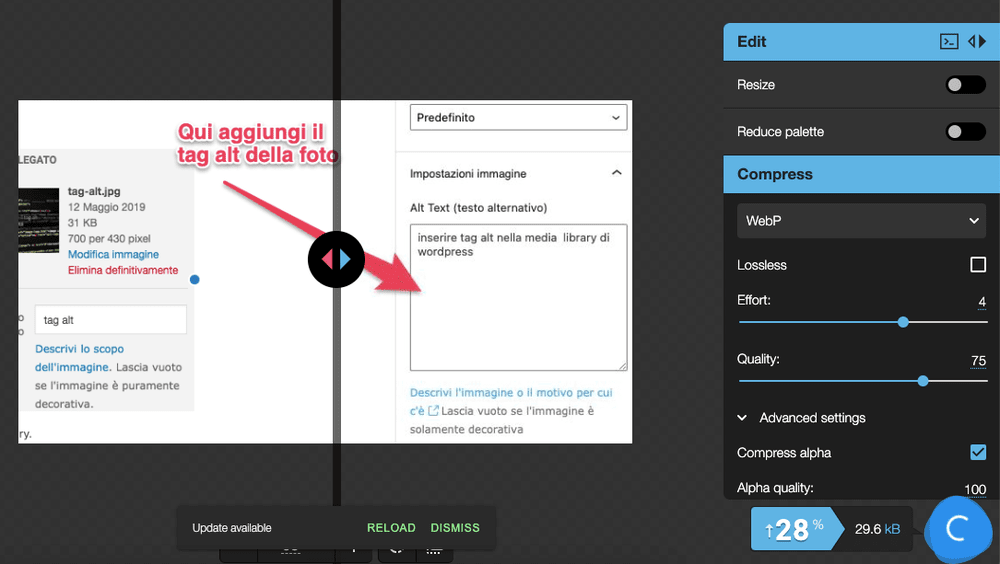
Come funziona? Semplice, basta caricare l’immagine o inserirla con il drag and drop per poi scegliere il tipo di formato. Tra le diverse soluzioni trovi WebP. Puoi regolare tutte le impostazioni e infine scaricare. Hai anche la possibilità di ridimensionare e tagliare l’immagine.
Ci sono modi differenti per utilizzare foto WebP su WordPress. Alcuni prevedono l’uso di estensioni specifiche ma le novità in termini di CMS permettono di andare oltre. Ecco cosa devi sapere per attivare le immagini WebP, caricarle in questo formato e sostituire quelle online.
Anche se fa comodo sapere che si può caricare un’immagine direttamente in formato WebP c’è qualcosa in più che puoi ottenere con un plugin. Ad esempio converti i file presenti sul sito web in questo formato: questo è ciò che fa un plugin come Webp Express.
Qualcosa del genere avviene con Webp converter for media: installi l’estensione, avvia la conversione e servi su tutte le pagine web dei file WebP al posto di JPG, PNG e GIF.

Cerchi un prodotto capace di riunire in un’unica estensione diverse attività, tra le quali la conversione in WebP? Puoi usare dei nomi famosi del settore come Imagify e Smush.
Alcuni plugin come WP Fastest Cache uniscono all’intera struttura di ottimizzazione CSS e Javascript anche la sostituzione di immagini in formato standard con WebP e il supporto CDN.
Come anticipato, con la versione 5.8 c’è la possibilità di caricare il file come un qualsiasi JPG e PNG. Ci sono delle necessità tecniche da rispettare? Come suggerisce lo stesso WordPress, il supporto nella libreria multimediale richiede che l’elaborazione delle immagini del server web supporti il formato WebP, condizione ormai ampiamente rispettata. Se il server non supporta WebP, vedrai un messaggio di errore quando cercherai di caricare il contenuto.
Da leggere: passaggio da HTTP a HTTPS
Di sicuro questa è una soluzione da prendere in esame per ottenere una spinta in più e velocizzare il tuo sito web. Non basterà questo, devi comprimere il CSS e il Javascript ma lavorare su altri aspetti delle web performance come il lazy load e tutto ciò che coinvolge il Cumulative layout Shift ma anche il First Input Delay.
In questo equilibrio è importante utilizzare un hosting di qualità, con HTTP/2 e HTTP Keep alive, senza dimenticare i dischi SSD. Vuoi un consiglio per iniziare al meglio la tua avventura nelle web performance? Dai uno sguardo ai nostri pacchetti hosting per WordPress.