Questo è uno dei grandi vantaggi per chi utilizza Gutenberg, l’editor avanzato di WordPress, che trovi anche nell’hosting gestito di Serverplan: puoi cambiare la visibilità dei blocchi e decidere se mostrare o meno i contenuti a determinati utenti. Purtroppo non lo puoi fare con la versione nativa, WordPress core non include ancora controlli di visibilità a meno che non si parli del controllo dei blocchi presenti nel backend. Cosa significa?

Molto semplice, se vuoi scegliere quali elementi avere nel tuo editor per snellire gli strumenti di scrittura puoi andare nel menu che si apre cliccando sui tre pallini verticali e cliccare sul link delle Preferenze.
Qui hai una sezione dedicata alla possibilità di scegliere quali blocchi mostrare nell’editor. Ma lato frontend non c’è ancora questa funzione: per questo hai bisogno di un plugin. Quale soluzione scegliere?
Prima di avere un’idea chiara dei metodi per gestire la visibilità dei contenuti all’interno dei blocchi è utile capire perché dovresti ragionare in questi termini. E a cosa serve questa funzione.
Poter decidere se mostrare o meno ciò che hai inserito in un blocco può essere utile per creare un’esperienza di navigazione personalizzata e dinamica. Ad esempio, puoi decidere di mostrare o meno degli elementi in base all’orario, alla data o alla provenienza geografica degli utenti, senza dimenticare la possibilità di distinguere e inserire o meno un blocco in base al dispositivo.
Tutto diventa ancora più importante se hai deciso di aprire un e-commerce con WooCommerce e vuoi fare in modo che le opzioni di spedizione o dei prodotti correlati siano presenti solo in determinate occasioni.
Da leggere: i migliori plugin per Gutenberg
Se vuoi ottimizzare la presenza dei contenuti all’interno dei blocchi – e gestire chi, come e quando può vedere ciò che hai incluso in questi elementi – puoi utilizzare questo grande plugin: Block Visibility, un’estensione che viene considerata da tutti i webmaster come una delle opzioni migliori per gestire la visibilità dei contenuti presenti nei blocchi Gutenberg. Questo avviene sia a livello di pagina web o di articolo del blog che del tema.
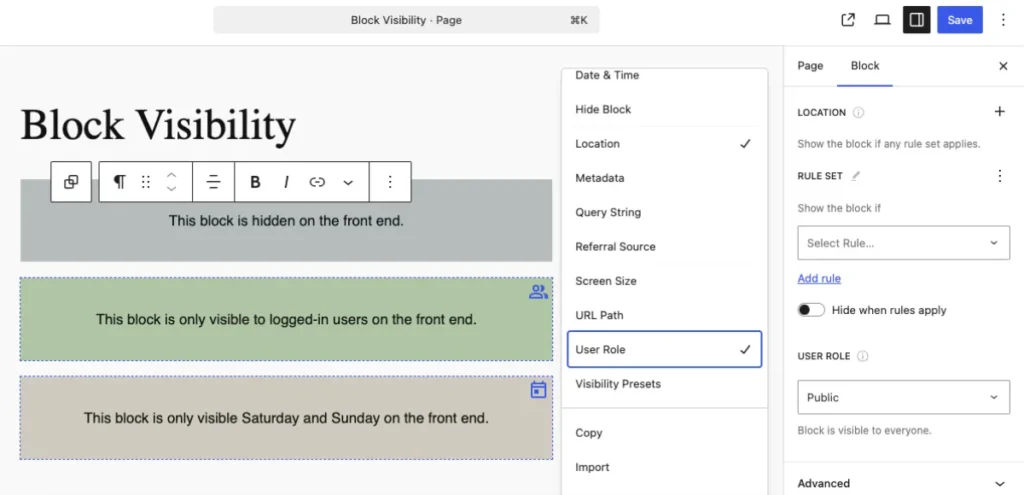
Quindi, se hai creato una landing page super performante e vuoi nascondere l’header o il footer puoi farlo. Nello specifico, la visibilità viene gestita in base a una serie di variabili come ruolo dell’utente, eventuale login in area riservata, data e ora, query string presenti nell’URL della pagina, tipo di dispositivo o browser utilizzato per navigare, lingua dell’utente. Ecco nello specifico le personalizzazioni che puoi attivare:
Come funziona questo plugin? Seleziona qualsiasi blocco nel tuo editor: vedrai apparire una nuova sezione Visibility nella barra laterale. Hai impostato le condizioni? Bene, l’aspetto interessante è che questo plugin per modificare la visibilità dei blocchi funziona con tutti gli elementi della pagina e si integra perfettamente nell’editor.
Chiaramente, se inizi a prendere confidenza con questo plugin puoi accedere a una serie di opzioni avanzate. Per fortuna puoi provare a lavorare con una demo presente all’indirizzo playground.wordpress.net: sfruttala al massimo per capire se questo è il plugin adatto alle tue esigenze. O se ti serve altro. Ad esempio?
Conditional Blocks è un altro plugin gratuito che si dedica alla possibilità di mostrare o meno il contenuto dei blocchi WordPress. Rispetto all’estensione precedente, questa soluzione offre un approccio più articolato alla visibilità dei blocchi, permettendo di creare regole complesse con operatori logici. È ideale per webmaster che hanno bisogno di condizioni multiple, logica IF/THEN/ELSE avanzata e controlli basati su contenuto dinamico.
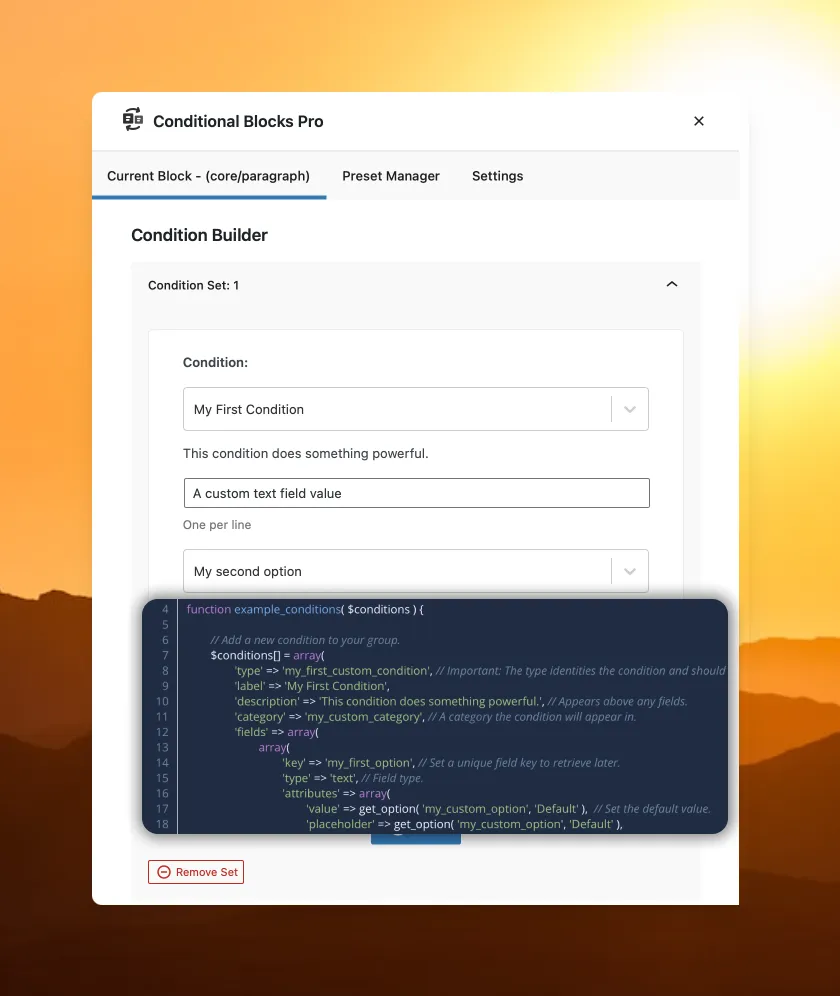
Tra le opzioni avanzate di questo plugin – che trovi sulla pagina ufficiale del database WordPress – abbiamo gli operatori logici AND, OR, NOT per combinare condizioni che possono essere anche raggruppate tra parentesi per creare una logica nidificata complessa. Ecco le principali condizioni di visibilità:
Poi ci sono una serie di condizioni dinamiche come parametri URL e query, sessioni PHP, vari hook e filtri personalizzati. Ricorda che questo plugin ha anche una versione a pagamento (anzi, diverse) con una serie di opzioni per migliorare il lavoro se devi operare su più siti internet e, ad esempio, hai un’intera agenzia web da seguire.
Da leggere: blocchi riutilizzabili in WordPress Gutenberg
Se vuoi cambiare la visibilità dei blocchi WordPress in modo semplice e immediato puoi utilizzare Block Visibility, l’estensione user-friendly per utenti che vogliono controlli semplici che ti permettono di fare tutto senza programmazione e codice. Prorpio come amano gli utenti che muovono i primi passi in questo mondo.
Hosting WordPress preinstallato e gestito con SiteBuilder AI incluso
Conditional Blocks è più potente, perfetto per sviluppatori che hanno bisogno di una struttura complessa e condizioni specifiche. Sullo stesso piano si posiziona la terza opzione: Visibility Logic per Elementor, perfetto per utilizzare codice PHP in grado di realizzare condizioni personalizzate. Ma solo se utilizzi questo page builder.