La ricerca interna di WordPress è un elemento decisivo per consentire agli utenti di trovare i contenuti ideali per risolvere i problemi e per approfondire determinati argomenti. Partiamo dalla base: ogni sito web dovrebbe avere un modulo per fare una ricerca adeguata di ciò che è stato pubblicato online.

Le persone amano usare la ricerca interna perché in questo modo possono semplificare il lavoro e trovare esattamente ciò che serve. Senza perdere tempo. A patto che sia veramente utile a questo scopo.
Perché a volte la ricerca interna di WordPress, quando non viene studiata, può essere anche un ostacolo al buon lavoro di lettura e definizione dei contenuti. Cosa fare per ottimizzare questo campo?
Si tratta di un campo che permette alle persone di trovare i contenuti ideali per le proprie esigenze. Per usare la ricerca interna su WordPress basta andare nel campo dove si digitano le query, inserire una o più parole legate agli interessi personali e premere il tasto.
La risposta della search sarà una pagina con elenco di link – solitamente preview immagine, titolo e snippet del primo paragrafo ma tutto dipende dal template utilizzato – per soddisfare la richiesta. Questo modulo ha uno scopo principale: soddisfare le persone che arrivano sul tuo blog e vogliono raggiungere subito un determinato risultato. Ma senza attendere e sfogliare pagine.
Come suggerisce anche Jakob Nielsen, la barra di ricerca è fondamentale sia per trovare il contenuto giusto e rispondere a una determinata esigenza ma anche per risolvere fasi di stallo in cui le persone non riescono più a risolvere i vari problemi di orientamento all’interno del sito internet (può succedere, sai?).
Da leggere: come migliorare la ricerca interna per l’UX
Nella maggior parte dei casi il box della ricerca interna viene gestito dal tema ma non sempre è così. Di conseguenza puoi aggiungere questo modulo grazie ai widget che si trovano nella specifica sezione di WordPress. Basta andare nella tua dashboard, poi nel menu a sinistra clicca su aspetto e infine su widget.

Qui trovi il box dedicato alle ricerche. Basta trascinarlo dove serve (di solito va bene nella sidebar di default, meglio all’inizio) e salvare per avere il tuo box di ricerca interno sul blog o nel sito internet.
Hosting WordPress preinstallato e gestito con SiteBuilder AI incluso
Quando inserisci un modulo di ricerca interna su WordPress, o scegli un template con campo incorporato e già previsto di default, devi valutare sempre una serie di punti per assicurarti che sia facile da usare dai tuoi lettori. Il primo: verifica che il box sia presente in tutte le pagine del sito, anche quelle secondarie.
Non basta avere un form in home page ma deve essere disponibile anche nei post e nelle categorie. Forse solo nelle landing page possiamo fare un’eccezione. Il secondo passaggio è altrettanto importante.
Il modulo di search si deve posizionare in alto, nell’above the fold. Deve essere sempre presente, questo è vero, ma anche visibile. E (infine) facile da usare. Meglio avere un campo vuoto con bottone che lascia una CTA chiara (cerca) e non una semplice icona con lente d’ingrandimento: non sempre è chiara.
Nella maggior parte dei casi parliamo di un campo vuoto, o con del ghost text per chiarire come usare quell’elemento, insieme a un pulsante o a un’icona che rappresenta la lente di ingrandimento. A volte, per ottimizzare gli spazi soprattutto da mobile, il tutto si riduce al simbolo della magnifying-glass.
Una volta cliccato o selezionato si apre il campo search. Questo campo di ricerca dovrebbe essere presente in tutte le pagine del sito web, in un’area riconoscibile: in alto a destra. In alcuni casi, in base alla centralità della ricerca per un progetto, questo elemento è centrale. Anche perché le statistiche parlano chiaro:
“The average usage of onsite search was 5.75%, within a range of 18% to 1% (…). However, when used, search performs very well: visitors converted at 4.63% versus the websites’ average of 2.77% – that’s 1.8 times more effective”.
L’utilizzo medio della ricerca, secondo Econsultancy.com, è del 5,75% con un intervallo compreso tra il 18% e l’1%. Se utilizzata, la ricerca permette di ottenere grandi vantaggi: il tasso di conversione dopo un’azione di search è del 4,63% rispetto alla media del 2,77%. Quindi, cosa significa in termini di efficienza strategica?
La ricerca interna è 1,8 volte più efficace in termini di conversione. Questi dati vanno contestualizzati ma sono comunque un buon punto di partenza per capire quanto sia importante lavorare su questo fronte.
Questione sempre riproposta e dibattuta: il search box deve essere sempre presente? Dal mio punto di vista un sito con poche pagine può anche non avere questo elemento, soprattutto se parliamo di singola landing page.
In questi casi il menu interno ha delle ancore alle varie sezioni quindi è praticamente inutile avere il campo ricerca. Però per i grandi portali diventa indispensabile. Anzi, ci sono progetti web che mettono proprio al centro della customer experience la ricerca interna. Guarda, ad esempio, come si comporta la home page di Booking.

Chiaro, stiamo parlando di un progetto totalmente differente dalla gran parte dei portali in circolazione. Ma il concetto base è chiaro: in alcune circostanze, la ricerca interna del sito web è decisiva per la user experience.
In primo luogo devi sapere che puoi attivare un campo ricerca già nella serp. Basta aggiungere il tag del Sitelink Search Box. Questo è possibile grazie al tag SearchAction che deve essere presente come codice per implementare i rich snippet. Come implementare? Usa Yoast, il plugin per l’ottimizzazione SEO.
Yoast genera questo elemento sul tuo sito. Google non lo mostrerà sempre (e raramente lo farà su siti Web piccoli), ma potrebbe scegliere di mostrare il campo ricerca nella serp aiuterà gli utenti a navigare sul tuo portale. Tieni presente che puoi disattivarlo aggiungendo il seguente meta tag su tutte le tue pagine:
<meta name="google" content="nositelinkssearchbox" />Come inserire un campo di ricerca su WordPress? Tutto molto semplice, in questi casi hai già quello che ti serve online: basta andare nella sezione widget e aggiungere l’elemento di internal search dove preferisci.
Puoi posizionarlo nella sidebar o nell’header, alla fine del menu di navigazione. Per un uso più specifico degli strumenti WordPress puoi utilizzare l’editor personalizza che ti consente di scegliere in quale posizione mettere il campo di ricerca. Ma dopo aver fatto la tua scelta di base devi attivare una serie di attenzioni per migliorare l’user experience di questo elemento di navigazione. Quali sono le principali regole da rispettare?
Il campo della ricerca interna deve essere caratterizzato da un simbolo della lente di ingrandimento, universalmente riconosciuto come sinonimo di search. Questo funziona bene da mobile ma anche su desktop.

Quindi puoi eliminare altri elementi dal bottone, che dovrebbe esserci sempre, e lasciare solo l’icona. Il campo dovrebbe contenere un ghost text (testo in grigio chiaro) per suggerire come usare quel campo.
Come suggerisce Nielsen, meglio evitare la ricerca avanzata. Sarà solo fonte di guai perché invariabilmente gli utenti la usano in modo errato. Quando ha senso, predisponi la ricerca avanzata come opzione a cui gli utenti possono collegarsi dalla pagina dei risultati. Ad esempio puoi utilizzare la dicitura: “Non hai trovato quello che stavi cercando? Prova la ricerca avanzata”. Ma lascia questa opzione che una scelta secondaria.
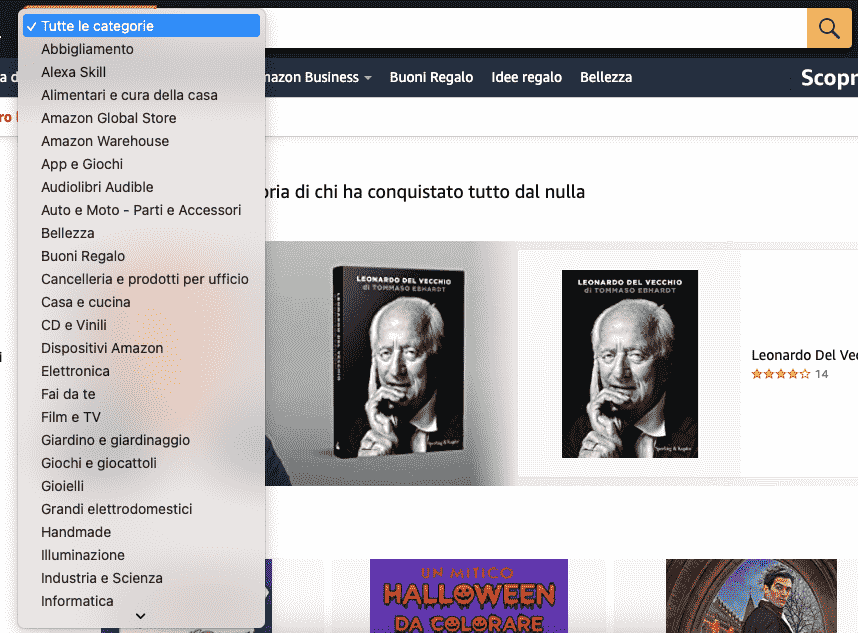
Se un sito enorme come Amazon non offre la ricerca avanzata ma solo un filtro per categorie un motivo ci sarà. Ecco perché conviene di più puntare su un motore di ricerca interno preciso e non su uno avanzato.
Non permettere al form di cancellare la query una volta restituito il risultato. La riformulazione delle keyword è un passaggio fondamentale in molti percorsi di ricerca. Gli utenti potrebbero voler effettuare di nuovo la ricerca utilizzando una query leggermente diversa. Per rendere più facile la research journey, lascia il termine di ricerca iniziale nella casella di ricerca in modo che non sia necessario digitare ogni volta l’intera query.
Il campo dovrebbe essere sufficientemente ampio da permettere la digitazione di una query di due o tre parole; se la casella è troppo piccola, la query scomparirà dalla vista dell’utente e diminuirà l’usabilità.
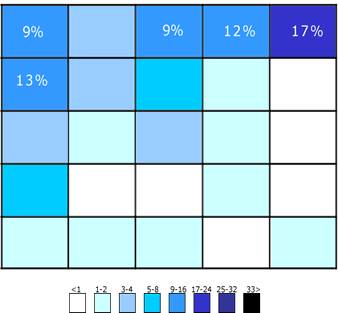
Uxbooth.com ha ricordato che il punto più conveniente per posizionare la casella di ricerca interna sarebbe l’angolo in alto a destra o in alto a sinistra di ogni pagina del tuo sito, dove gli utenti possono trovarla facilmente utilizzando il modello di scansione a F. Posizionare questo elemento in un posto non comune – e soprattutto non visibile – significa fare uno sforzo extra per orientarsi. E tu non vuoi questo per il tuo progetto online.
La ricerca interna di WordPress può essere sfruttata per conoscere le necessità del pubblico e implementare il tuo calendario editoriale. Ad esempio producendo nuovi articoli del blog.
Infatti, grazie a Google Analytics puoi tracciare le query inserite in questo campo per scoprire cosa vogliono i tuoi lettori. E fare alcune valutazioni rispetto ai contenuti già pubblicati (devono essere migliorati) o a eventuali mancanze. Come avviare questa procedura? Ecco i punti essenziali da valutare:
Lo sai che esistono diverse estensioni WordPress per implementare i risultati di ricerca? Non sempre è necessario operare in questi termini ma se hai creato un sito web di grandi dimensioni, o magari un ecommerce, può far comodo avere delle funzioni extra. Quali sono i nomi da ricordare
Io direi di iniziare da Better search. Questo plugin sostituisce il motore di ricerca di WordPress di base con un modello che fornisce risultati di ricerca più precisi. Ciò significa che i visitatori troveranno il contenuto ideale e più velocemente rispetto a una ricerca di base.

Se cerchi un valido contributo proprio per implementare la ricerca interna sui siti web di grandi dimensioni, magari proprio un ecommerce, la soluzione è chiara: Searchwp. Questo plugin, infatti, include nelle ricerche non solo titolo e contenuto della pagina web – cosa che fa anche la ricerca di base – ma anche schede prodotti per ecommerce, contenuti custom, database, tabelle, PDF, shortcode e altro ancora.
Da leggere: come creare una pagina WordPress
Queste sono le regole per inserire un modulo di ricerca interno sul blog o nel sito web. Questa soluzione è indispensabile sia per aumentare le visualizzazioni delle pagine, sia per dare agli utenti la migliore esperienza di navigazione sul tuo sito web. Hai domande su questo tema? Lasciale nei commenti.