Questo è un punto che molti utenti, soprattutto proprietari di piccoli ecommerce, devono risolvere per accettare i pagamenti: come inserire pulsante Paypal sul sito? Ecco un punto decisivo per entrare nel giro di affari: è impossibile vendere online senza accettare Paypal.

Questo sistema di pagamento digitale e trasferimento denaro via internet è una delle soluzioni più comode per effettuare acquisti online. Però c’è un’attenzione del webmaster nel mettere in pratica dei dettagli per agevolare le operazioni. Quindi, come creare e aggiungere un bottone PayPal sul proprio sito web? Ecco le istruzioni per inserirlo e personalizzarlo.
Da leggere: come migliorare il carrello ecommerce
Prima di spiegare come inserire il pulsante Paypal sul sito è giusto spiegare i benefici. In primo luogo dai un’opzione in più ai clienti che usano questa piattaforma per i propri acquisti online. Molti lavorano con le affiliazioni (a proposito, conosci il programma di Serverplan?) e lasciano sulla creatura di Elon Musk gli introiti.
Questa è solo una delle combinazioni, Paypal è una realtà comoda e intuitiva: per chi deve acquistare basta un click, ma anche per il venditore la soluzione è semplice perché sarà il software a elaborare i pagamenti. Diciamolo, senza pulsante Paypal rischi di perdere un’occasione per portare a termine un acquisto. Inoltre c’è una buona notizia: è facile creare un bottone da mettere sul sito.
Semplice, è diventato uno dei metodi migliori per effettuare acquisti online, ed è impossibile privare un ecommerce di questo elemento. Non mi baso su idee e sensazioni ma ci sono delle ricerche che sottolineano proprio questo: il pagamento PayPal è uno dei più diffusi.
Come puoi vedere dal grafico, gran parte dei versamenti in UK fa riferimento alle transazioni PayPal. Poi viene la carta di credito, la prepagata e delle minoranze che forse in qualche settore hanno ancora senso. Ma che nella maggior parte dei casi hanno lasciato spazio ad altre soluzioni. Tipo quelle che permettono di ricevere pagamento con PayPal.
Questa è la vera soluzione per ottenere buoni risultati con l’ecommerce e spingere le persone a comprare. Nel miglior modo possibile. Ma come accettare pagamenti con PayPal?
Il primo passo da muovere è quello più semplice e immediato: devi aprire un account. Non basta avere una versione base se vuoi lavorare con questo servizio, meglio puntare sull’opzione business. Puoi iniziare dalla pagina ufficiale, qui trovi le varie soluzioni.
Una volta collegato il tuo account Business sul conto corrente bancario, avendo preso visione delle spese da osservare quando decidi di proporre il pagamento PayPal, devi passare al prossimo step: aggiungere l’opzione di versamento sulle pagine o le schede ecommerce.
Quanto costa vendere con PayPal?
Questo servizio è gratuito se vuoi acquistare, ma per vendere con PayPal hai bisogno di investire: paghi solo quando ricevi e in base al volume di vendite, dall’1,8% al 3,4% sul totale e 0,35€ per transazione. Perché accettare? Se non hai PayPal rischi di non vendere, molte persone vogliono operare solo con questo strumento. Ti conviene?
Vuoi inserire il pulsante PayPal su blog o siti ecommerce? Vai nel tuo profilo personale. In primo luogo devi creare un account e passare alla versione business: non ti preoccupare è un’operazione gratuita ma ti consente di accettare pagamenti online. Rimane a costo zero all’inizio perché nelle transizioni viene imposta una percentuale a favore della stessa Paypal.
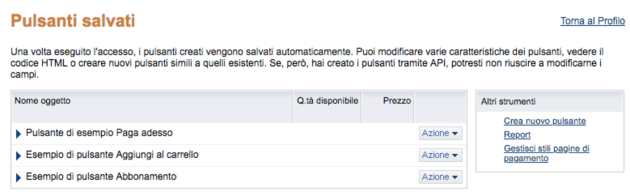
Come generare un bottone Paypal per ottenere pagamenti online? Vai in Strumenti > Tutti gli strumenti. Qui trovi un box dedicato alla creazione dei tasti. Qui hai le soluzioni disponibili.
Basta cliccare su uno dei nomi per aprire il menu con i comandi. Se l’elemento che ti serve ancora non è stato generato puoi cliccare su “Crea nuovo pulsante”. Hai dei dubbi sul tipo di grafica da creare e inserire? Nel sito c’è lo schema che ti riporto qui: ti sarà d’aiuto.
| Tipo | Azione | Risultato |
|---|---|---|
| Carrello | Scegli uno o più oggetti da pagare in un’unica azione. |  |
| Paga adesso | Acquista un oggetto per volta con un solo click. |  |
| Donazioni | Scegli un importo da donare al proprietario del sito. |  |
| Buoni regalo | Vendi buoni regalo predeterminati o variabili. |  |
| Abbonamenti | Offri abbonamenti o altri pagamenti automatici. |  |
Nell’editor del singolo bottone puoi indicare una serie di parametri per personalizzare il tuo pulsante. Come puoi vedere anche dall’immagine che ho caricato, ci sono delle sezioni per modificare questo elemento: aggiungere menu a discesa e testo sono le combinazioni.
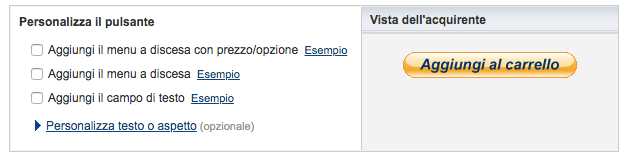
Ma non solo: puoi personalizzare aspetto e testo del bottone per renderlo adatto alle tue esigenze. Sai bene che questo elemento è decisivo per aumentare le transazioni online, quindi devi avere la possibilità di ottimizzarlo in base alle caratteristiche della vendita.
Il punto decisivo: come inserire pulsante Paypal sul sito? Nella sezione generale dove hai elencato i vari tasti puoi andare nel menu a tendina Azione. Qui c’è una voce dedicata al codice: clicca e vai nella sezione che ti dà la possibilità di ottenere l’HTML.
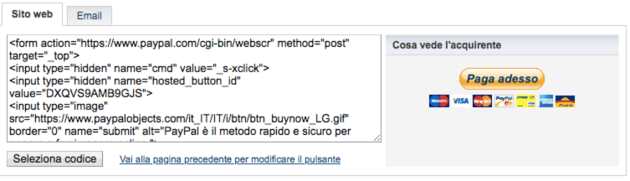
Ti ho detto che non devi fare modifiche al codice ed è così: devi solo copiare e incollare la stringa generata da Paypal dove preferisci. In questo modo puoi ottenere il tuo pulsante e metterlo dove preferisci, alla fine di una pagina web o vicino a un prodotto da vendere online.
Non c’è bisogno di grandi competenze per creare e inserire un bottone PayPal, ma è anche vero che WordPress ha sempre un plugin per tutto. Anche per un lavoro del genere. Ed ecco che arrivano le migliori estensioni per creare e inserire bottoni Paypal sul tuo blog o sito web.
Uno dei migliori è PayPal Buy Now Button, semplice e immediato. Nella maggior parte dei casi, però, le esigenze si riferiscono a chi sta organizzando un vero e proprio ecommerce con WordPress. Per questo Paypal for Woocommerce è la soluzione più scaricata e utilizzata.
Da leggere: WordPress e Woocommerce, una combinazione vincente?
Questi sono i consigli più importanti per rispondere alla domanda che molti blogger rivolgono alle community: come inserire pulsante Paypal sul sito? In realtà basta poco, un account business e un minimo di abilità nel copiare e incollare il codice. Tu hai già operato su questo fronte? Come vanno le vendite online? Sono migliorate con questa modifica?








10 commenti presenti
Valerio ha commentato il 2018-10-18 10:38:48
Ciao, complimenti per l’articolo.
Ho visto che durante la creazione del pulsante Paypal c’è anche la possibilità di inserire dei campi di testo da compilare. Ho notato però che le informazioni compilate dagli utenti non vengono riportate dentro il riepilogo di paypal.
C’è un codice da inserire affinché vengano visualizzate?
Grazie
Riccardo Esposito ha commentato il 2018-10-31 14:28:28
Ciao, che io sappia quelle sono le informazioni e i campi. Non mi risulta che ci sia altro. Però si dovrebbe analizzare il caso per capire.
trenbaldi ha commentato il 2020-03-09 01:24:50
salve ma una persona che compra dal mio sito deve avere per forza paypal? grazie
Riccardo Esposito ha commentato il 2020-03-18 08:16:41
Non per forza, ma essendo uno dei metodi di pagamento online più diffusi deve essere presente. Secondo me.
cosimo ha commentato il 2020-06-03 11:29:56
Salve,ho iniziato da poco ad usare prestashop,mi potrebbe indicare il punto dove inserire lo script del pulsante paypal?Mi scusa l’ignoranza e la saluto cordialmente
Matteo ha commentato il 2020-06-18 10:36:55
considerando che io non sto utilizzando wordpress per creare il mio sito, per utilizzare i pulsanti paypal occorre obbligatoriamente un account business?
Paolo ha commentato il 2021-04-02 16:49:13
Ciao, desidero sapere se per creare un pulsante paypal devo essere registrato su questa piattaforma oppure se c’è un altro modo. Grazie mille.
Riccardo Esposito ha commentato il 2021-04-21 05:49:39
Sì, hai bisogno dell’iscrizione.
Giovanna ha commentato il 2021-11-09 17:51:49
Buongiorno,
il mio problema usando i pulsanti paypal è che quando un ipotetico cliente cliccando sul pulsante “aggiungi al carrello” viene indirizzato sulla pagina paypal poi non può tornare alla pagina shop, cliccando sul link “continua gli acquisti” viene rimandato all’home page. C’è evidentemente un errore ma non so come correggerlo. Qualche suggerimento?
Riccardo Esposito ha commentato il 2021-11-20 05:25:11
Ciao, difficile trovare una soluzione senza avere la situazione in mano. Hai provato con l’assistenza? E con l’aiuto di un webmaster?